WordPressでは、たびたび発生するバグへの対処や、新しい機能の搭載のために常々バージョンアップを繰り返していますが、ユーザーの側が更新を怠っているとサイトに不具合が発生することがあります。
そのため、日ごろからバージョンの更新をしておく必要があるわけですが、では、いったいどのようにして実行したらよいのでしょうか。
初心者の方の中には、この点について疑問に思っている方もいるはずです。
そこで今回の記事では、WordPressのバージョンの更新方法について、トラブル発生時の対処法とともに深く解説していきましょう。
目次
WordPressの更新の種類は二つある
WordPressの更新方法の詳細を知る前提として、まずは基礎知識を学んでおきましょう。
本項では、WordPressの更新の種類について深堀して解説していきます。
マイナーバージョンアップ
最初に解説するのは、マイナーバージョンアップという更新の種類です。
こちらの更新の種類の目的となるのは、プログラムの不具合の軽度の修正を実施したり、もしくは軽度の改善を行ったりすることです。
主に一ヵ月に一度ほど実行され、更新がなされるほどに若干の変更が加えられます。
上述のとおり、軽度の修正、改善のみが行われることから、不具合が起こることはあまりありません。
メジャーバージョンアップ
次に、メジャーバージョンアップについて触れていきましょう。
メジャーバージョンアップの更新ではマイナーバージョンアップとは異なり、大規模な改善と修正を実施します。
主に三か月から半年に一度くらいのペースで行われていて、もう使われない機能の削除が実行されたり、新機能が搭載されたりします。
WordPressのバージョンの更新をしていないとどうなる?

続いて、WordPressのバージョンの更新をしないと、どうなってしまうかという点についても見ていきます。
ここでは、上記事項について、主だったものを三点ピックアップして紹介していきましょう。
セキュリティ対策がおろそかになる
WordPressのバージョンが更新されず古いままの状態であった場合、セキュリティ面において脆弱性を抱えることになり、コンピューターウィルスの侵入を許したり、ハッカーの餌食になってしまったりすることが想定されます。
そうなってしまうとサイト上のデータに不具合が生じ、データがすべて消失してしまうなどの深刻なトラブルに見舞われてしまう可能性もあるため、大きな注意が必要です。
WordPressにおけるバグへの対処が出来なくなる
WordPressでは、たびたびバグが発生していますが、バージョンの更新を怠けているとバグへの対処が出来なくなり、最悪の場合サイト全体に不具合が発生してしまいます。
たとえば、現行で利用しているテーマのデザインが崩壊してしまうといったものが典型例としてあげられるでしょう。
また、一部の機能が停止してしまうといったことも想定されますし、加えて言うと、操作すらも出来なくなってしまうことも考えられます。
新機能を活用することが出来なくなる
WordPressのバージョンを更新すると、新機能の活用が可能になることがあります。
例をあげると、WordPressには2018年に「Gutenberg」という新機能が搭載されていますが、この機能によって記事を編集するときの手法が大きく変化しました。
当然のことながら、WordPressのバージョンの更新をしていないと、上記のような新機能を活用することが出来ず、恩恵を受けることが不可能となります。
WordPress の保守・管理が重要な理由とは?想定されるリスクと具体的な保守方法について解説!
初心者必読!WordPressのバージョンを更新するための手順を解説
次に、本記事のメインテーマともなる、WordPressのバージョンの更新方法の解説をしていきましょう。
こちらの記事では、上記事項について五つの手順に分けて、ステップごとに説明していきます。
手順1:バックアップを作成する
WordPressの更新作業は、まずはバックアップを作成することからスタートします。
バックアップを作成しておけば、不測の事態が発生したときでも、すぐにデータの復旧が出来るからです。
バックアップの作成作業は、プラグインを活用して行うのが一般的です。
「All-in-One WP Migration」や「BackWPup」といったものを使用して行いましょう。
手順2:すべてのプラグインを停止させる
バックアップの作成が終了したら、今度は現在において利用中のすべてのプラグインを停止させる必要があります。
プラグインが稼働中の状態でWordPressの更新を行ってしまうと、新バージョンに対応していないプラグインが出てくるなどして、トラブルが発生してしまう可能性があるからです。
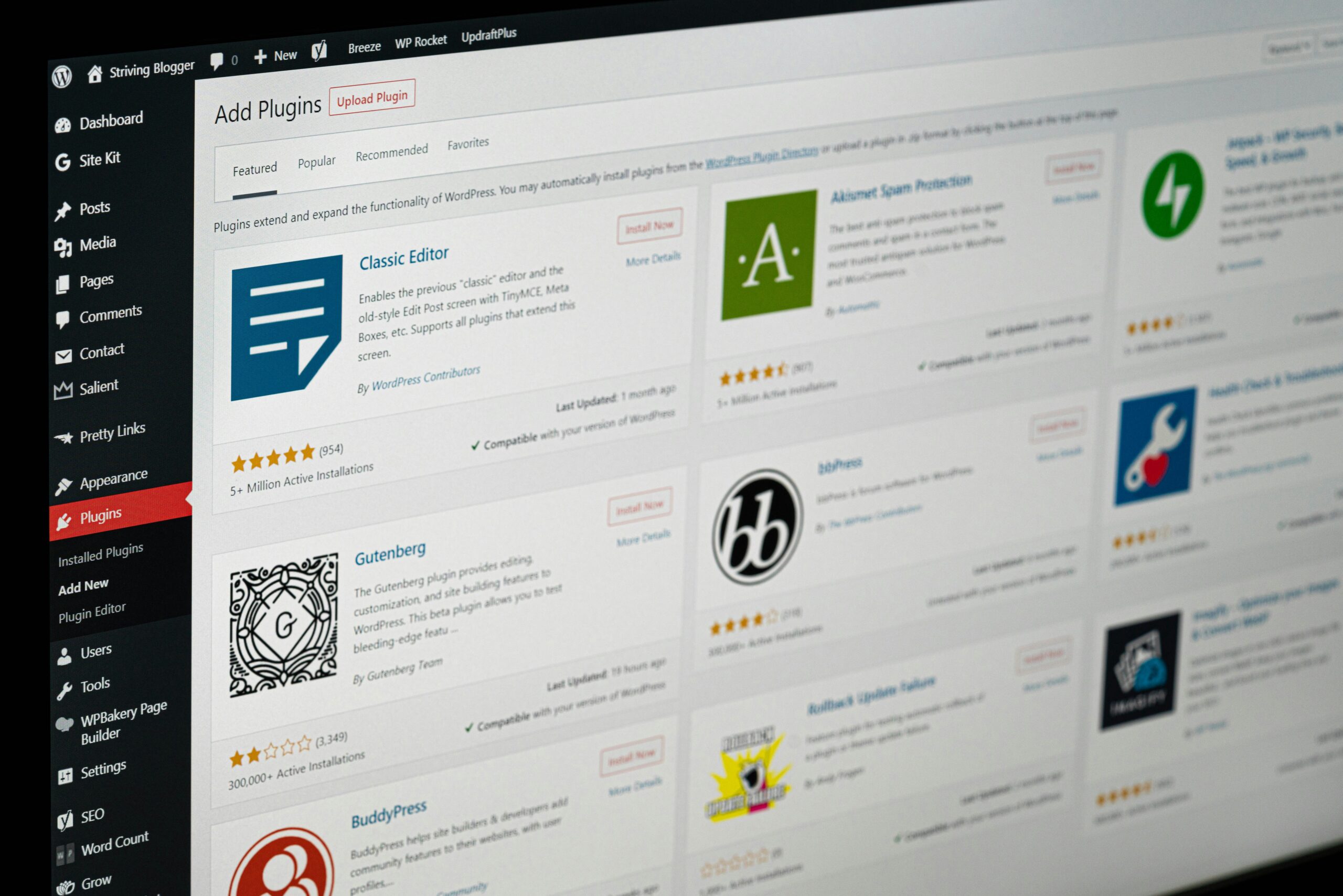
プラグインを停止させる場合には、WordPressの管理画面にある左側のメニューから、「インストール済みプラグイン」の箇所を押下してください。
すると稼働中のプラグインが表示されますので、すべてのプラグインにチェックマークを付けましょう。
その後、画面の左上に表示されている「一括操作」の欄を「無効化」へと切り替え、「適用」のボタンをクリックします。
この順序で進めることで、稼働中のプラグインを一気に停止させることが出来ます。
手順3:実際にWordPressの更新をする
上記の手順を無事に終えたら、今度は実際にWordPressの更新を行っていきましょう。
「ダッシュボード」の管理画面上にある、「更新」のボタンを押してください。
すると、「WordPressの新しいバージョンがあります」という表示の直下に、「今すぐ更新してください」という文字があらわれますので、これをクリックします。
クリックすると、更新の作業が自動で行われます。
手順4:停止中のプラグインを有効化させる
WordPressの更新が完了したら、停止中のプラグインを再度、有効化させていってください。
もし、プラグインの有効化の最中にトラブルが起こった場合は、なんらかのプラグインが干渉して更新の邪魔をしている可能性が考えられます。
下記に記す対処法にしたがって、解決の糸口を見つけましょう。
手順5:正常に動作するか確認を行う
先述した手順をすべて終えたら、最後にサイトが正常に動作するかの確認を行います。
問題が発生しないようであれば、ここで作業は無事に済んだことになります。
WordPressでのバックアップの方法は?メリットや注意点と一緒に解説!
上手に更新を終えられない!トラブルの原因とその対処法は?

WordPressの更新の手順に沿って作業を行ってみても、上手に終えられないこともあります。
こちらの項では、そういったケースにおいて推測できる原因と、その対処法について解説していきましょう。
ブラウザのキャッシュが残存している可能性がある場合の対処法
私たちがWebサイトを閲覧するとき、様々なブラウザを利用して情報を画面上に表示させますが、そういった流れの中で、ブラウザは自動的に閲覧したページのデータを一時的に保存していきます。
この一時的に保存されていくデータのことを、一般的にキャッシュと言います。
キャッシュを活用すると、次回以降、同じページにアクセスする際のスピードが向上するため非常に便利です。
しかし、このキャッシュが残存していると、WordPressの更新が終了しない可能性があるため注意が必要です。
ブラウザにはGooglechromeやSafariなど様々なものがありますが、たとえば前者の場合には、Googleのヘルプセンターを確認することで、キャッシュの削除方法を知ることが出来ます。
所定のステップにしたがって、すみやかにキャッシュの削除を行ってください。
プラグインが干渉している場合の対処法
先にも述べたとおり、WordPressの更新作業では、プラグインの有効化の最中にトラブルが起こることもあります。
そういったときには、干渉しているプラグインを探し出す必要があるでしょう。
干渉中のプラグインを見つける際には、もう一度すべてのプラグインを無効化して、一つずつ有効化していってください。
そうやって一つずつ検証することで、どのプラグインが干渉するものなのかを見極めることが出来ます。
そして、干渉しているプラグインを発見した場合には、そのプラグインを現在のWordPressに見合うバージョンにアップデートさせましょう。
こうすることで、エラーを回避することが可能です。
メンテナンス画面から動かなくなってしまった場合の対処法
WordPressの更新作業では、メンテナンス画面から動かなくなってしまうこともあります。
そのときには、レンタルサーバーの中にあるファイルマネージャーへアクセスして、WordPressのフォルダの中から、「.maintenance」というファイルの削除を実行します。
このファイルを削除することで、トラブルへの対処が可能となりますので、一度試してみてください。
デザインが崩れたりした場合の対処法
WordPressの更新作業を行っている最中に、デザインが崩れるなどする場合もあります。
このケースでは、そもそもテーマが更新後のWordPressに対応していないということが考えられます。
そのため、テーマの開発者が修正を行ってくれるのを待つ必要があるでしょう。
もしも、待つことが出来ないときには違うテーマへと移行することで、問題を解決することが出来ます。
こちらも押さえておこう!WordPressのバージョン以外にも更新が必要なものは?
WordPressの更新作業では、バージョン以外にも更新が必要なものもあります。
本項では、上記バージョンのほかにも更新を行わなければいけないものについて紹介していきましょう。
プラグイン
上述のとおり、WordPressの更新ではプラグインが原因となって、正常に作業を終えられないこともあります。
こういった事態を解決するためには、トラブル中に干渉中のプラグインを更新する必要がありますが、そもそも平時から定期的にバージョンアップをすることで、未然にトラブルを防ぐことが可能です。
WordPressを利用する場合には、使用中のプラグインのバージョンを常にチェックしておいて、最新の状態を保つように意識しましょう。
PHP
WordPressは、PHPと呼ばれるプログラミング言語で構成されています。
そのため、PHPのバージョンが古いまま更新を行うと、トラブルの要因となることがあるため注意が必要です。
WordPressの更新を実施する際には、まずはPHPのバージョンを確認してみて、新しいものにアップデートしてから、作業を開始してください。
テーマ
先にも説明しましたが、WordPressの更新を終えられない原因の一つとして、テーマが対応していないということもあります。
こういった理由から、PHPと同様、テーマについても最新のバージョンなのかを逐一チェックしておく必要があります。
きちんとチェックして、更新後のWordPressに合致したものに普段からアップデート出来ていれば、余計なトラブルを未然に防ぐことが可能です。
phpとは一体どんなもの?ワードプレスではどんなことができる?
WordPressのバージョンの更新ならSTEP UP WEBにお任せ

ここまでは、WordPressのバージョンの更新作業などに主にスポットを当てて解説を行ってきました。
非常に細かく解説を行ってきましたので、ご自身でチャレンジしてみようという方も数多くいるはずです。
しかし、WordPressの更新を実行する際には、上記トラブルのほかにも、画面が真っ白になってしまって管理画面にアクセス出来なくなってしまったり、同画面にエラーメッセージが表示されてしまうといった不具合も発生することがあります。
こういった不具合が発生した場合には、それぞれに適合した対応策を施す必要があるのですが、知識や技術に乏しい方では十分に対処しきれないことも考えられます。
そのような理由から、読者の方の中には、プロにWordPressの更新を任せて順調に作業を終了させたいと感じている方々もいるのではないでしょうか。
そういった方々の大きな助けとなるのが、私たち「STEP UP WEB」です。
STEP UP WEBは、WordPressのスキルと経験を最大限に発揮して、ハイクオリティなCMSサイトの制作を行っているホームページの制作会社です。
私たちにWordPressの更新をお任せいただければ、当社が自慢にしているエンジニアが即座に作業に当たり、確実性を持ってタスクの完了を行います。
また、ご要望があれば、作業終了後のサイトの管理や保守まで一挙に実施することも可能ですので、トータルなホームページ運用にも対応させていただきます。
「しっかりとした、WordPressの更新作業を行いたい」
「更新作業の終了後も、安心・安全なサイト運用を実施したい」
そういった方には、私たちSTEP UP WEBがおすすめです。
まとめ
WordPressでは、バグへの対処や新機能の実装のために、日々バージョンアップが行われています。
そのため、利用者の方がアップデートを怠けていると、サイトに不具合が発生してしまうことがあります。
今回の記事では、この不具合の発生を回避するための手段として、WordPressの更新の方法やトラブルの対処法を主に解説してきました。
しかし、読者の方々の中には、本記事の解説を読んでみても自信が持てなかったり、そもそもプロに任せてスムーズに更新作業を終えたいといった方も多いはずです。
そのような方々にとって大きな後ろ盾となれるのが、STEP UP WEBです。
STEP UP WEBは、WordPressの知識や技術をフルに活用して、高品質なCMSサイトの制作を行っている、業界でも屈指のホームページの制作会社です。
私たちにWordPressの更新をお任せいただければ、当社自慢のスタッフたちが対応に当たり、ハイレベルなスキルを持ってタスクの完了を行います。
さらに、ご要望があれば、作業終了後のサイトの管理や保守まで一挙に承ることが出来ますので、トータルなホームページ運用も安心してお任せいただけます。
「確実にWordPressの更新作業を終了させたい」
「更新作業の完了後も、プロの集団に自身のホームページを運用してもらいたい」
そういった方には、私たちSTEP UP WEBこそがおすすめです。
ご相談については電話やメールにて受付中ですので、どうぞお気軽にご連絡いただけますと幸いです。